Sabtu, 08 Juni 2013

CARA MEMBUAT MAJALAH DENGAN ADOBE INDESIGN

1. Pertama-tama kita buka Adobe Indesign nya. Kami gunakan Adobe Indesign CS5, setelah itu kita buka layar kerja barunya, dengan cara klik File > New > Document… (Ctrl+N). Akan muncul gambar berikut.(Gambar1 New Document). 2. Pada New Document, pilih [custom] pada Document Preset, pilih Print pada Intent. Lalu isikan kolom number of page dengan angka 16, lalu pilih Page Size nya A4 dan Orientation nya Portrait serta di column number: 
2. Lalu atur Margins nya: Top : 27.5 mm Inside : 15 mm Buttom : 20 mm Outside : 15 mm Lalu pilih OK.. Lihat gambar(Gambar1 New Document).

3. Setelah kita membuat New Document baru dengan 16 halaman kerja, kita membuat Halaman Master. Caranya kita masuk ke Halaman Master dengan meng-klik ikon anak panah dipojok kiri bawah. Lihat gambar(Gambar2 Halaman Master).
Setelah itu, selanjutnya kita gunakan ikon “T” yang terletak pada Toolbox, klik, pada area halaman, tahan, sambil tarik membentuk bidang segi panjang. Lalu, pada menu bar pilih: Type > Insert Special Character > Markers > Current Page Number . lihat gambar(Gambar3 Type > Insert Special Character > Markers > Current Page Number).
Jika berhasil akan muncul huruf “A” pada Halaman Master nomor halaman, tidak muncul sesuai dengan nomor yang sebenarnya dan baru akan membentuk penomoran secara otomatis jika kita kembali kepada halaman kerja Indesign. 4. Membuat Halaman Master telah selesai. Setelah itu, selanjutnya kita merancang tata letak majalah, yaitu memasukkan artikel-artikel dan memasukkan gambar-gambar ataupun Fhoto yang di perlukan dan dibutuhkan dalam pendukung membuat majalah. Untuk memasukkan artikel ataupun gambar ke dalam Indesign dengan menggunakan fasilitas Place yang tersedia pada menu Indesign. Caranya pilih: File > Place. Lihat gambar(Gambar4 File > Place).
5. Setelah Majalah sudah selesai terisi dengan artikel-artikel dan gambar/fhoto yang di inginkan serta iklan-iklan yang anda tambahkan, setelah itu selanjutnya kita membuat MONTASE atau MONTING. Dan kalau memang kita mau benar-benar menyiapkan semua file agar memper-cepat proses cetak, ada baiknya kita konsultasi dengan designer di percetakan tersebut, terutama: 1.Berapa ukuran kertas yang akan mereka gunakan, 2.Bled ( Jarak Potong) Lihat Ilustrasi Berikut:
Pada gambar sebelah kanan, merupakan halaman yang masih berurutan pada Indesign, Kiri :Padasaat proses cetak, halaman akan diubah menjadi terbalik. Lihat lagi Gambar berikut:
Untuk membuat Montase Halaman kita cukup Menggunakan perintah Print Booklet, Langkahnya cukup sederhana. Klik File > Print Booklet
Selanjutnya atur muncul kotak dialog Print Booklet
Kotak Dialog Print Booklet :Pada tampilan kotak Preview, halaman otomatis berubah yaitu halaman 8 dengan halaman 1, selanjutnya klik tombol "Print Setting" Kemudian akan muncul kotak dialog Print
Dan Pilih General Atur Tujuan Printernya Pilih " Postcript File" Kemudian berali ke"Setup" Paper Size "A3" Oreintation "Landscape" Klik OK dan kembali kepada kotak dialog "Print Booklet" Klik Tombol "Print" Tentukan Tempat Penyimpanan File Booklet Kita, sebagai bahan uji coba, simpanlah di Desktop ajah. Ubah nama folder dengan Booklet Klik Save Rada ribet sih memang, tapi aplikasinya sebenernya gak serumit ini hehe.. Nah sekarang kita sudah punya file yang sudah di montase, " Halaman Aduan" Langkah selanjutnya kita ubah menjadi format PDF, Buka Adobe Acrobat Pro (bukan adobe reader ya), kalau belum punya coba cari gratis di internet, Cuma memang lumayan besar Size nya, setelah terbuka, Klick File > Create > PDF From File Berikut adalah hasilnya
Hasil akhir dari perintah print booklet Indesign CS5, ada beberapa alternative membuat montase halaman, salah satunya dengan printah booklet ini, tapi rada ribet ya karena harus ada Software Adobe Acrobat Pro, tapi sebenarnya memang seperti yang sudah saya singgung diatas, bahwa penyusunan halaman ketika hendak cetak ini, memang sudah menjadi satu paket yang biasa dikerjakan oleh operator mesin cetak, jadi kalo masih bingung, sebaiknya buatlah Proof dalam bentuk Hard Copy, Printout lah dan susun halaman-halaman hingga berurutan, lalu Export Layout Indesign dalam format PDF, kita dapat meng"exportnya sekaligus maupun satu-satu, biar lebih memudahkan Operator cetak, biasanya sebaiknya buatlah file PDF secara terpisah (Export Perhalaman) dan uniknya Operator cetak juga punya cara sendiri dalam teknik MOntase halaman ini, tentunya bukan dengan cara Print Booklet. Nanti ditulis dalam artikel berikutnya ? Semoga bermanfaat,,,, :)
 S E K I A N . . . . . ! ! ! ! ! ! !
Read More ->>

Jumat, 07 Juni 2013

Notepad ++


ini adalah software untuk membuat pemograman, Notepad ++ sangat bermanfaat bagi yang ingin membuat sebuah pemograman

ayok download segera,,
Read More ->>

Game parampaa


ini ada games yang mengasah IQ kita, semacam quiz
games ini sangat bermanfaat, kita disuruh berfikir sekeras mungkin untuk menyelesaikan misi tersebut..
ayok tunjukkan IQ mu hebat, 
segera download
Read More ->>

Tutorial Adobe Photoshop CS5

Inilah tutorial Adobe.Photoshop.CS5.Classroom, bagi yang mau mengedit sebuah foto..
semoga bermanfaat


                           silahkan   download
Read More ->>

Bahan Kuliah


Cara merakit komputer lengkap dengan gambar

                                                                             download


           LingkungaSosial-Buadaya


                                                                         download


          Lingkungan_ekonomi

                                                                           download
Read More ->>

Mp3


Mp3 Republik_ Sandiwara Cinta
Download
Read More ->>

Cara Meng-Upload Video ke Youtube

Untuk mengirimkan (upload) video ke youtube, kita harus login terlebih dahulu. Kalau kita sudah mempunyai email dari google (gmail), username dan password-nya bisa kita pake untuk login (Login with your Google account ), kalau belum punya kita harus daftar dulu (Sign Up) di youtube untuk mendapatkan username dan password.
Langkah-langkah daftar akun di google (gmail)
  • Isi semua kotak pada form isian di bawah ini :
Pada waktu mengisi Password, buatlah password dengan kombinasi abjad dan angka. Google biasanya akan menolak bila password yang kita masukan mempunyai kerumitan sandi yang lemah, usahakan kerumitan sandinyarumit.
  • Setelah semua kotak di isi, klik tombol Saya menerima. Buat akun saya.
  • Bila proses pendaftaran berhasil, maka akan muncul halaman seperti di bawah ini :
  • Klik tombol Tunjukkan akun saya >>, bila kita mau masuk ke halaman email kita.
Langkah-langkah daftar akun di Youtube
  • Untuk mendaftar di youtube, kita tinggal buka situs youtube http://youtube.com
  • Coba dulu sign in dengan akun google yang telah kita buat di atas. Kalau belum bisa login, klik tombol Make me a new account
  • Isi form isian seperti di bawah ini
-  Isi Your current email address dengan email address yang kita buat di atas
-  Isi Password dengan password yang sama dengan password email yang di buat di atas,
  • Bila berhasil maka akan muncul halaman seperti di bawah ini :
Langkah-langkah untuk meng-upload video
  • Kunjungi www.youtube.com dan login dengan username dan password yang Anda punya.
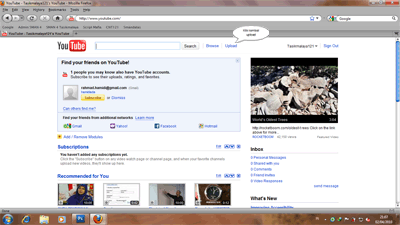
  • Klik tombol “Upload“, seperti gambar di bawah ini, kemudian pada halaman berikutnya klik tombol Upload Video dan pilih video yang akan kita upload ke youtube.
  • Klik tombol Upload video bila kita mau meng-upload video atau dengan cara di drag video kita ke dalam kotak yang sudah ada atau klik link Record from webcam bila kita mau merekam langsung menggunakan webcam dan hasilnya langsung di upload di youtube
  • Setelah kita menentukan video yang akan kita upload, pada jendela berikutnya (Video File Upload) akan muncul Upload Progress dan tunggu sampai proses upload selesai (100%), sedangkan di bagian bawahnya (Preview) akan terlihat  video kita yang sedang di upload. Masukan beberapa informasi yang berhubungan dengan video kita, seprti Title (judul video), Description(keterangan mengenai video), Tags (keyword untuk mempermudah video kita ditemukan oleh mesin pencari [search engine]),Category (pilih kategori video kita).
  • Kemudian pada pilihan Privacy ada 3 opsi yang bisa kita pilih, yaitu :
    1. Public (anyone can search for and view – recommended) , pilih yang ini bila video yang kita upload itu boleh dilihat oleh siapa saja dan akan ditampilkan di playlist youtube serta bisa dicari dengan search engine.
    2. Unlisted (anyone with the link can view) , pilih yang ini bila kita menginginkan hanya orang tertentu saja yang bisa melihat video kita dengan cara memberikan link video kita pada orang yang diinginkan, tetapi dibatasi hanya untuk 50 orang dan orang tersebut tidak perlu punya akun di youtube. Opsi ini bisa kita rubah bila kita inginkan ke opsi Private.
    3. Private (only specific YouTube users can view) , hampir sama dengan point 2, tetapi untuk opsi Private link video kita hanya bisa diberikan pada orang yang sudah mempunyai akun di youtube. Opsi ini bersifat permanent tidak bisa dirubah lagi ke opsi yang lain.
  • Sharing options akan terisi secara otomatis setelah video kita sukses di upload.
    1. URL (link video yang kita upload, link ini bisa kita berikan pada orang lain untuk melihat video yang kita upload, terutama bila kita pilih opsi Unlisted atau Private)
    2. Embed (merupakan script yang bisa kita tanamkan ke website kita (bila punya), sehingga video yang sudah di upload bisa ditampilkan di website kita)
  • Setelah semua diisi kita tinggal klik tombol Save Changes.
Read More ->>