Jumat, 07 Juni 2013

Game parampaa


ini ada games yang mengasah IQ kita, semacam quiz
games ini sangat bermanfaat, kita disuruh berfikir sekeras mungkin untuk menyelesaikan misi tersebut..
ayok tunjukkan IQ mu hebat, 
segera download
Read More ->>

Tutorial Adobe Photoshop CS5

Inilah tutorial Adobe.Photoshop.CS5.Classroom, bagi yang mau mengedit sebuah foto..
semoga bermanfaat


                           silahkan   download
Read More ->>

Bahan Kuliah


Cara merakit komputer lengkap dengan gambar

                                                                             download


           LingkungaSosial-Buadaya


                                                                         download


          Lingkungan_ekonomi

                                                                           download
Read More ->>

Mp3


Mp3 Republik_ Sandiwara Cinta
Download
Read More ->>

Cara Meng-Upload Video ke Youtube

Untuk mengirimkan (upload) video ke youtube, kita harus login terlebih dahulu. Kalau kita sudah mempunyai email dari google (gmail), username dan password-nya bisa kita pake untuk login (Login with your Google account ), kalau belum punya kita harus daftar dulu (Sign Up) di youtube untuk mendapatkan username dan password.
Langkah-langkah daftar akun di google (gmail)
  • Isi semua kotak pada form isian di bawah ini :
Pada waktu mengisi Password, buatlah password dengan kombinasi abjad dan angka. Google biasanya akan menolak bila password yang kita masukan mempunyai kerumitan sandi yang lemah, usahakan kerumitan sandinyarumit.
  • Setelah semua kotak di isi, klik tombol Saya menerima. Buat akun saya.
  • Bila proses pendaftaran berhasil, maka akan muncul halaman seperti di bawah ini :
  • Klik tombol Tunjukkan akun saya >>, bila kita mau masuk ke halaman email kita.
Langkah-langkah daftar akun di Youtube
  • Untuk mendaftar di youtube, kita tinggal buka situs youtube http://youtube.com
  • Coba dulu sign in dengan akun google yang telah kita buat di atas. Kalau belum bisa login, klik tombol Make me a new account
  • Isi form isian seperti di bawah ini
-  Isi Your current email address dengan email address yang kita buat di atas
-  Isi Password dengan password yang sama dengan password email yang di buat di atas,
  • Bila berhasil maka akan muncul halaman seperti di bawah ini :
Langkah-langkah untuk meng-upload video
  • Kunjungi www.youtube.com dan login dengan username dan password yang Anda punya.
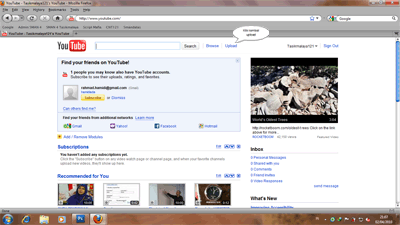
  • Klik tombol “Upload“, seperti gambar di bawah ini, kemudian pada halaman berikutnya klik tombol Upload Video dan pilih video yang akan kita upload ke youtube.
  • Klik tombol Upload video bila kita mau meng-upload video atau dengan cara di drag video kita ke dalam kotak yang sudah ada atau klik link Record from webcam bila kita mau merekam langsung menggunakan webcam dan hasilnya langsung di upload di youtube
  • Setelah kita menentukan video yang akan kita upload, pada jendela berikutnya (Video File Upload) akan muncul Upload Progress dan tunggu sampai proses upload selesai (100%), sedangkan di bagian bawahnya (Preview) akan terlihat  video kita yang sedang di upload. Masukan beberapa informasi yang berhubungan dengan video kita, seprti Title (judul video), Description(keterangan mengenai video), Tags (keyword untuk mempermudah video kita ditemukan oleh mesin pencari [search engine]),Category (pilih kategori video kita).
  • Kemudian pada pilihan Privacy ada 3 opsi yang bisa kita pilih, yaitu :
    1. Public (anyone can search for and view – recommended) , pilih yang ini bila video yang kita upload itu boleh dilihat oleh siapa saja dan akan ditampilkan di playlist youtube serta bisa dicari dengan search engine.
    2. Unlisted (anyone with the link can view) , pilih yang ini bila kita menginginkan hanya orang tertentu saja yang bisa melihat video kita dengan cara memberikan link video kita pada orang yang diinginkan, tetapi dibatasi hanya untuk 50 orang dan orang tersebut tidak perlu punya akun di youtube. Opsi ini bisa kita rubah bila kita inginkan ke opsi Private.
    3. Private (only specific YouTube users can view) , hampir sama dengan point 2, tetapi untuk opsi Private link video kita hanya bisa diberikan pada orang yang sudah mempunyai akun di youtube. Opsi ini bersifat permanent tidak bisa dirubah lagi ke opsi yang lain.
  • Sharing options akan terisi secara otomatis setelah video kita sukses di upload.
    1. URL (link video yang kita upload, link ini bisa kita berikan pada orang lain untuk melihat video yang kita upload, terutama bila kita pilih opsi Unlisted atau Private)
    2. Embed (merupakan script yang bisa kita tanamkan ke website kita (bila punya), sehingga video yang sudah di upload bisa ditampilkan di website kita)
  • Setelah semua diisi kita tinggal klik tombol Save Changes.
Read More ->>

Kamis, 06 Juni 2013

Kunci keyboard pada dekstop

Inilah tips-tips agar lebih mudah mengetahui tombol-tombol pada keyboard
 semoga bermanfaat..

Tombol windows
         : Membuka dan menutup Start menu
Windows + D
             : Menampilkan Desktop
Windows + E              : Membuka jendela Computer
Windows + F              : Membuka jendela Pencarian (search)
Ctrl + Windows + F    : Mencari Computers (Jika dalam jaringan)
Windows + L              : Mengunci komputer atau berganti user
Windows + M
             : Meminimalkan layar Windows
Shift + Windows + M  : Mengembalikan layar Windows yang kecil
Windows + R
              : Membuka dialog box Run
Windows + T              : Berpindah antara program-program di
                                      Taskbar
Windows + U
             : Membuka Ease of Access Center
Windows + Pause
      : Membuka jendela system properti
Windows + tab
          : Berganti dari item yang terbuka dengan fitur
                                     Flip 3-D
Ctrl + A
                    : Memilih (block) semua item yang ada pada
                                     jendela
Ctrl + C
                    : Men-copy item yang terseleksi
Ctrl + X                     : Men-cut item yang terseleksi
Ctrl + V                     : Men-paste item yang di-cut atau di copy
Ctrl + Y                     : Melakukan kembali tindakan
Ctrl + Z                     : Membatalkan aksi yang telah dilakukan
F1                              : Menampilkan Help
F2                              : Menunjukkan label dari item yang akan
di edit                   
F3                              : Membuka jendela Pencarian
Ctrl + F4                    : Menutup dokumen yang sedang aktif
Alt + F4                      : Menutup item atau program yang aktif
F5                               : Me-refresh sebuah jendela
F6                               : Berpindah di antara elemen yang ada di
                                       jendela atau di desktop
F10                              : Mengaktifkan menu bar sebuah program
Shift + Windows + F10 : Menampilkan menu shortcut untuk item
                                        yang terpilih
Delete                          : Menghapus ke Recycle Bin
Shift + Delete              : Menghapus item terpilih secara permanen
Alt + Enter                  : Menampilkan properties dari item terpilih
Ctrl + Esc                    : Membuka Start menu
Alt + Esc                      : Berpindah antara item sesuai dengan urutan
                                        dibuka paling awal
Ctrl + Shift + Esc        : Membuka Task Manager


Left Alt + Left Shift + Num Lock
              : Menghidupkan dan mematikan
                                                                   fitur Mouse.
Menahan selama lima detik + num Lock   : Menghidupkan dan
                                                                    mematikan fitur toggle Keys
Alt kiri + shift kiri + Print Screen
              : Menghidupkan atau mematikan fitur
                                                                        High Contrast
Shift Kanan selama 8 detik
                        : Menghidupkan atau mematikan fitur filter
Shift Lima kali                             
             : Menghidupkan atau mematikan fitur sticky
                                                                     key

Alt + Spacebar                             
               : Membuka menu shortcut dari windows yang
                                                                     aktif
Alt + Tab                          
                           : Berganti antara item yang terbuka
Ctrl + Alt + Tab               
                            : Menampilkan item yang terbuka (gunakan
                                                                      Tombol panah untuk berganti-ganti)
Ctrl + Windows + Tab    
                              : Menampilkan item yang terbuka lewat flip 3D       (                                                                      ( gunakan tombol panah untuk berganti-ganti)

Read More ->>

Rabu, 05 Juni 2013

Cara membuat Menubar di blog

Cara membuat Menubar di blog - Hmm, sobat sudah pada tau menubar itu apa kan? hah belum? okedeh tidak apa-apa reggy jelaskan lagi untuk yang belum tau. Menubar adalah sebuah kotak tab/bar yang isinya berupa navigasi link. Fungsi menubar yaitu untuk menyimpan link-link penting di suatu blog, agar pengunjung dapat lebih mudah mengunjungi halman-halaman utama yang ada pada suatu blog itu. Pada postingan sebelumnya saya juga telah menjelaskan bagaimana cara membuat menubar pada template klasik.  Namun, bedanya kali ini membuat menubar pada custom template. Untuk melihat bagaimana screenshot menubarnya lihat di bawah ini:

cara membuat menubar di blog
Menubar ini juga bisa dibuatkan lagi submenu kebawahnya, lihat di gambar. Nah jadi misalkan sobat ingin memasang submenu dari sebuah link itu tinggal menambah sedikit kode yang akan dijelaskan dibawah. Oh iya, menubar di postingan ini tidak ada search box seperti digambar. Tetapi jika sobat inginmembuat menubar di blog dengan search box, silahkan kunjungi postingan Disini. Sudah tau kan bagaimana penampakan menubar di blog itu? nah, cara membuat menubar di blog tidak sulit kok.

1. Login pada blogger
2. masuk ke halaman Template
3. Edit HTML
4. Cari kode ]]></b:skin> (gunakan ctrl+f)
5. Pasang kode di bawah ini di atas kode ]]></b:skin>
#menubar{
width:900px;
height:32px;
background:#de360f;
margin: 0 auto;
}
#menubar ul{
float:left;
margin:0;
padding:0;
}
#menubar li{
float:left;
list-style:none;
margin:0;
padding:0;
}
#menubar li a, #menubar li a:link{
border-right:1px solid #F0512D;
float:left;
padding:8px 12px;
color:#fff;
text-decoration:none;
font-size:13px;
font-weight:bold;
}
#menubar li a:hover, #menubar li a:active, #menubar .current_page_item a  {
color:#ffa500;
text-decoration:underline;
}
#menubar li li a, #menubar li li a:link, #menubar li li a:visited{
font-size: 12px;
background: #de360f;
color: #fff;
text-decoration:none;
width: 150px;
padding: 0px 10px;
line-height:30px;
}
#menubar li li a:hover, #menubar li li a:active {
background: #F0512D;
color: #ffa500;
}
#menubar li ul{
z-index:9999;
position:absolute;
left:-999em;
height:auto;
width:170px;
margin-top:32px;
border:1px solid ##F0512D;
}
#menubar li:hover ul, #menubar li li:hover ul, #menubar li li li:hover ul, #menubar li.sfhover ul, #menubar li li.sfhover ul, #menubar li li li.sfhover ul{
left:auto
}
#menubar li:hover, #menubar li.sfhover{
position:static
}
7. Selanjutnya cari kode <div id="content-wrapper">
8. Pasang kode di bawah ini di Atas kode yang bercetak tebal pada no 7. Pengecualian untuk yang tidak ada kode pada no 7, sobat bisa menaruh dielemen div id lainnya. Biasanya template blog terdapat kode seperti <div id='header.... Jadi, bila tidak ada sobat bisa menaruhnya di bawah kode yang mirip dengan<div id='header...
<div id='menubar'>
<ul>
<li><a expr:href='data:blog.homepageUrl'>Home</a></li>
<li><a href='http://blognya-reggy.blogspot.com/'>Edit me</a></li>
</ul>
</div>
9. Simpan Template dan lihat hasilnya

Untuk membuat sub menu (menu dropdown) agar mudah ganti saja kode pada no 8 dengan kode di bawah ini
<div id='menubar'>
<ul>
<li><a expr:href='data:blog.homepageUrl'>Home</a></li>
<li><a href='http://blognya-reggy.blogspot.com/'>Edit me</a></li>
<li><a href='http://blognya-reggy.blogspot.com/'>Edit me</a>
<ul>
<li><a href='http://blognya-reggy.blogspot.com/'>Edit me</a></li>
</ul></li>
</ul>
</div>
Keterangan:
  • Ganti tulisan yang berwarna Merah dengan url link menubar yang diinginkan, misal: link postingan, link kategori, link halaman statis atau lainnya
  • Ganti tulisan berwarna Biru (Edit me) dengan tulisan judul menubar tersebut, seperti: About, Contact, Guest book atau lainnya
  • Untuk mengubah panjang menubar bisa sobat ganti tulisan 900px menjadi sesuai dengan keinginan sobat
  • Nah, jika sobat ingin menambah item menubar (list), sobat hanya tinggal Copy kode yang bergaris bawah, dan Paste di bawah kode yang bergaris bawah tersebut.
  • Di setiap blog juga ada juga yang berbeda tanda kutipnya. Sobat bisa menelitinya lagi. Tanda kutip ' atau "
Bagaimana? mudah kan. Inget sob, kunci utama keberhasilan membuat menubar pada blog yaitu ketelitian dalam mengedit dan memasang kode css/htmlnya. Misalkan ada yang kurang atau kesalahan sedikit, menubar itu malah jadi gagal alias tidak terpasang. Jadi, sobat harus lebih teliti ya agar tidak keliru, good luck sobat ;)
    Sumber  :http://blognya-reggy.blogspot.com/2011/11/cara-membuat-menu-bar-pada-blog.html
    Read More ->>